
아이폰 16 시리즈부터 새롭게 도입된 카메라 컨트롤 버튼은 찰나의 순간을 포착하는 방식을 완전히 바꾸어 놓았습니다.
하지만 초기 설정 그대로 사용하기보다 본인의 촬영 습관에 맞춰 세밀하게 조정하면 아이폰 카메라를 더욱 효율적으로 활용할 수 있습니다. 버튼의 반응 속도부터 메뉴 구성까지, 실질적인 경험을 바탕으로 한 최적의 세팅법을 공유합니다.
설정 메뉴 진입 및 경로 확인
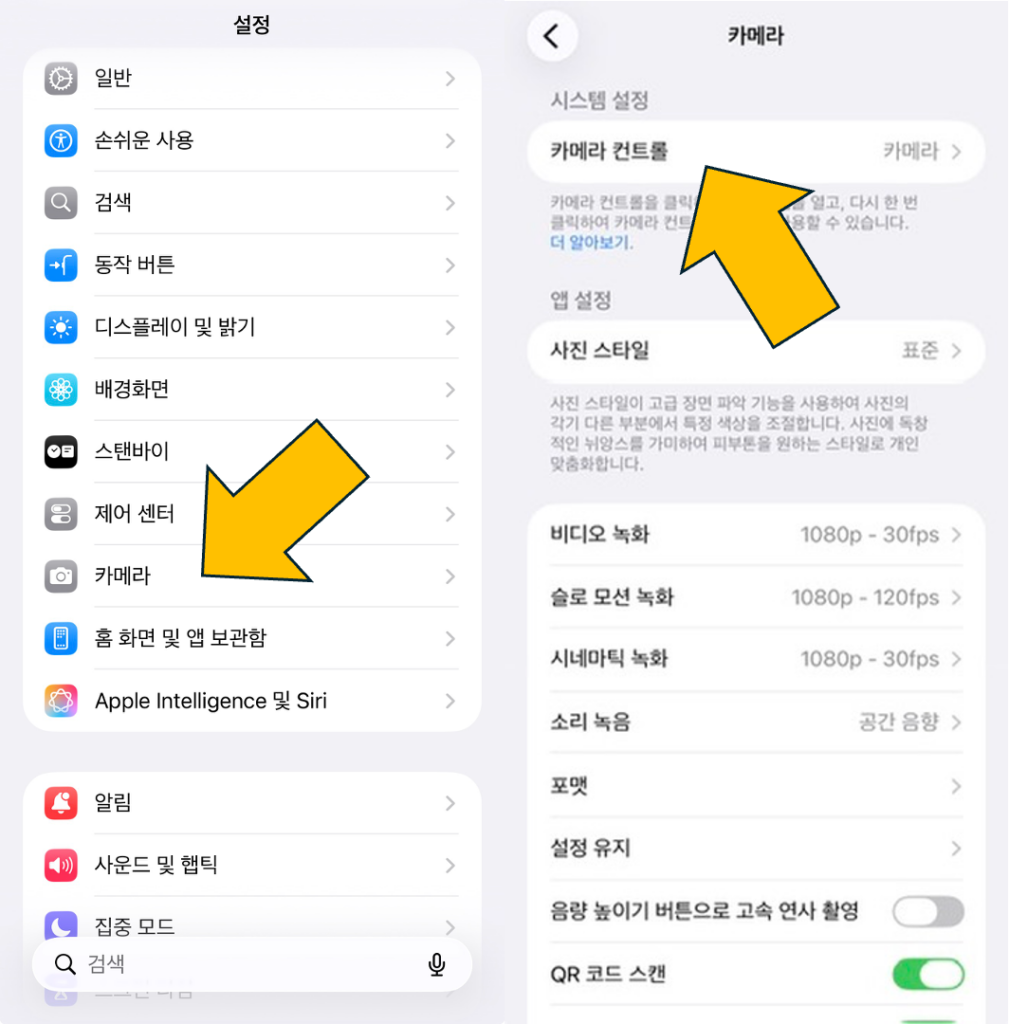
가장 먼저 나만의 촬영 환경을 만들기 위해 설정으로 이동해야 합니다. 아이폰의 설정(Settings) 앱을 실행한 후 리스트를 아래로 내려 카메라(Camera) 항목을 선택합니다.
그 안에서 카메라 컨트롤(Camera Control) 메뉴를 찾을 수 있습니다. 이곳은 하드웨어 버튼의 물리적인 클릭 피드백과 소프트웨어 인터페이스를 연결하는 핵심적인 제어 센터입니다.
효율적인 카메라 실행 방식 선택
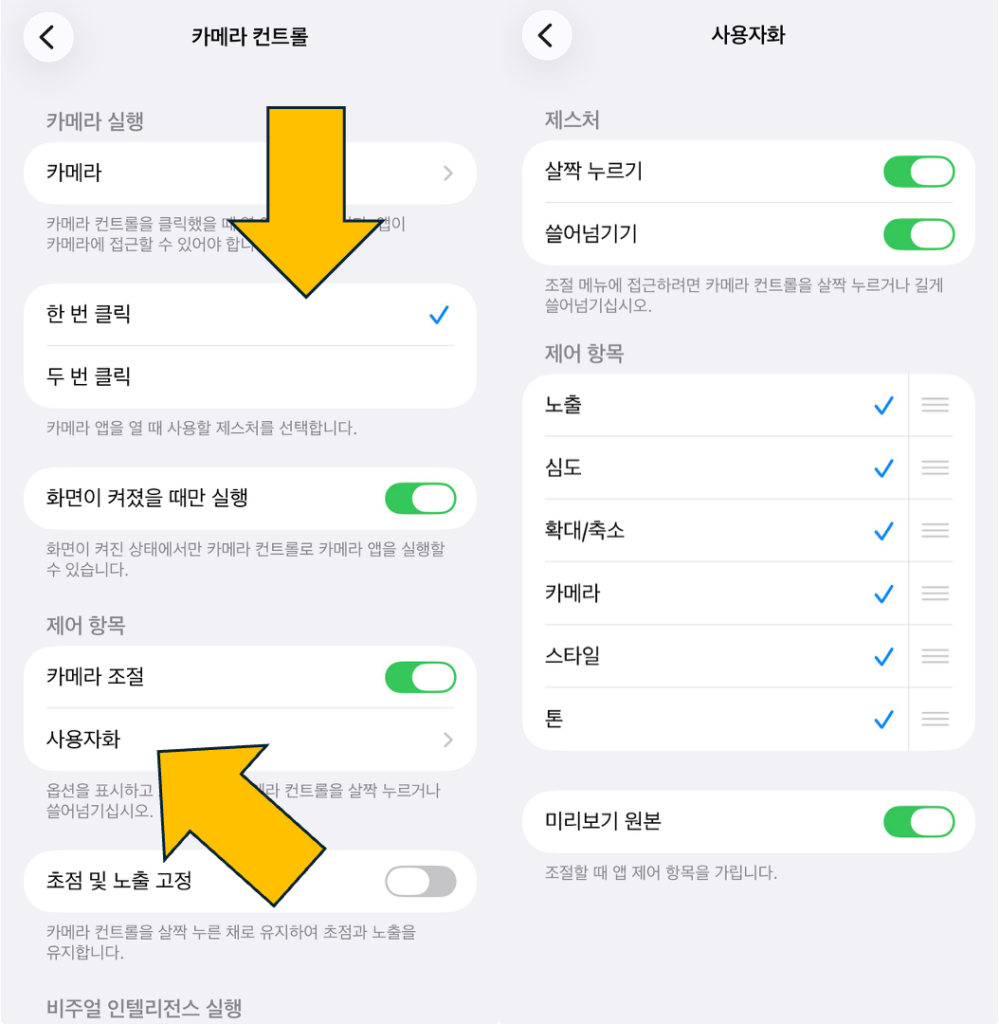
기본적으로 버튼을 한 번 클릭(Single click)하면 즉시 카메라가 실행되도록 설정되어 있습니다. 하지만 주머니 속에서 의도치 않게 카메라가 켜지는 것을 막으려면두 번 클릭(Double click) 방식으로 변경하는 것이 유리합니다.
실제 많은 사용자가 이중 클릭 방식을 선호하며, 이는 야외 활동이 많은 사용자에게 특히 유용한 기능입니다.
카메라 조정 및 제스처 최적화
촬영 화면에서 직관적인 조작을 원한다면 카메라 조정(Camera Adjustments) 기능을 활성화해야 합니다. 이 기능을 켜두면 줌(Zoom) 조절이나 심도(Depth) 설정을 버튼 하나로 제어할 수 있습니다.
더 나아가 사용자화(Customize) 메뉴에서는 제스처 반응 방식을 선택할 수 있습니다. 설정 오버레이에 접근하는 방식을 가볍게 누르기(Light press), 스와이프(Swipe), 또는 두 가지 모두를 사용하는 방식 중에서 본인의 손가락 움직임에 가장 편한 것을 선택하십시오. 통계적으로 스와이프와 가볍게 누르기를 병행할 때 메뉴 전환 속도가 가장 빠른 것으로 나타납니다.
나만의 오버레이 메뉴 구성하기
아이폰 카메라 앱 내에서 표시되는 메뉴의 순서를 바꾸는 것만으로도 촬영 준비 시간을 단축할 수 있습니다. 메뉴 항목 옆의 핸들을 드래그하여 자주 사용하는 기능을 상단으로 올리십시오.
예를 들어, ‘카메라(Cameras)’ 항목을 맨 위로 배치하면 오버레이 실행 시 렌즈 전환 옵션이 가장 먼저 나타납니다. 불필요한 기능은 체크 표시를 해제하여 목록에서 숨김으로써 시각적인 명확성을 확보할 수 있습니다.
| 우선순위 | 메뉴 항목 | 활용 빈도 및 추천 이유 |
| 1순위 | 카메라(Cameras) | 렌즈 전환(초광각, 광각, 망원)은 구도 설정의 핵심입니다. 가장 상단에 배치하여 즉각적인 화각 변경이 가능하도록 합니다. |
| 2순위 | 줌(Zoom) | 미세한 배율 조정이 필요한 경우 80% 이상의 확률로 사용하게 되는 기능입니다. 렌즈 선택 바로 다음에 배치하는 것이 직관적입니다. |
| 3순위 | 노출(Exposure) | 피사체의 밝기에 따라 즉각적인 보정이 필요할 때 유용합니다. 화면을 터치하는 대신 버튼 스와이프로 정교하게 조절할 수 있습니다. |
| 4순위 | 심도(Depth) | 인물 사진 모드나 배경 흐림 효과를 자주 사용하는 유저에게 필수적입니다. 촬영 의도에 맞는 공간감을 빠르게 부여합니다. |
| 5순위 | 스타일(Styles) | 애플의 사진 스타일을 실시간으로 적용하여 본인만의 색감을 입힐 때 사용합니다. 기본 톤 설정 후에는 변경 빈도가 상대적으로 낮아 하단에 배치합니다. |
마치며
모든 설정을 마친 후 기기 측면의 카메라 컨트롤 버튼을 눌러보십시오. 즉각적으로 실행되는 카메라 앱과 본인이 지정한 순서대로 정렬된 오버레이 메뉴를 확인할 수 있습니다.
아래 글을 참고하시면 아이폰을 더욱 효율적으로 사용하실 수 있습니다. 쉽게 따라하실 수 있으니 꼭 설정해보세요.