애플 계정을 오래 사용하다 보면 예전에 가입했던 이메일 주소가 더 이상 사용하지 않는 것이거나, 보안상의 이유로 변경하고 싶을 때가 있죠. 하지만 막상 바꾸려고 하면 메뉴가 어디 있는지 복잡하게 느껴지기도 합니다.
이번 글에서는 누구나 3분 안에 성공 확률 100%로 따라 할 수 있는 아이폰 기본이메일 변경 및 삭제 방법을 깔끔하게 정리해 드리겠습니다.
기본 설정 경로 찾아가기
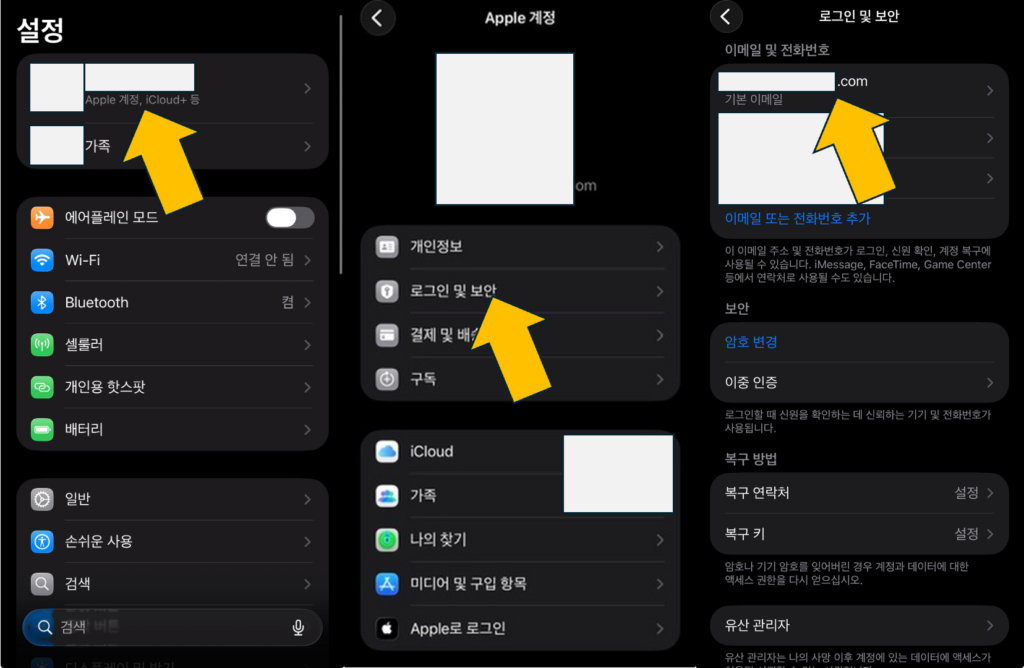
먼저 설정의 바다에서 길을 잃지 않으려면 정확한 경로를 아는 것이 중요합니다.
- 설정 앱 실행 → 최상단 [내 이름(Apple 계정)] 탭
- [로그인 및 보안] 메뉴 선택
- 상단에 표시된 현재의 이메일 및 전화번호 항목을 터치합니다.
이 과정까지는 약 30초 내외로 간단히 진입이 가능합니다.
내 상황에 맞는 변경 옵션 선택하기
이곳에서는 크게 두 가지 선택지가 있습니다. 사용자의 목적에 따라 90% 이상의 케이스가 이 두 범주 안에 들어옵니다.
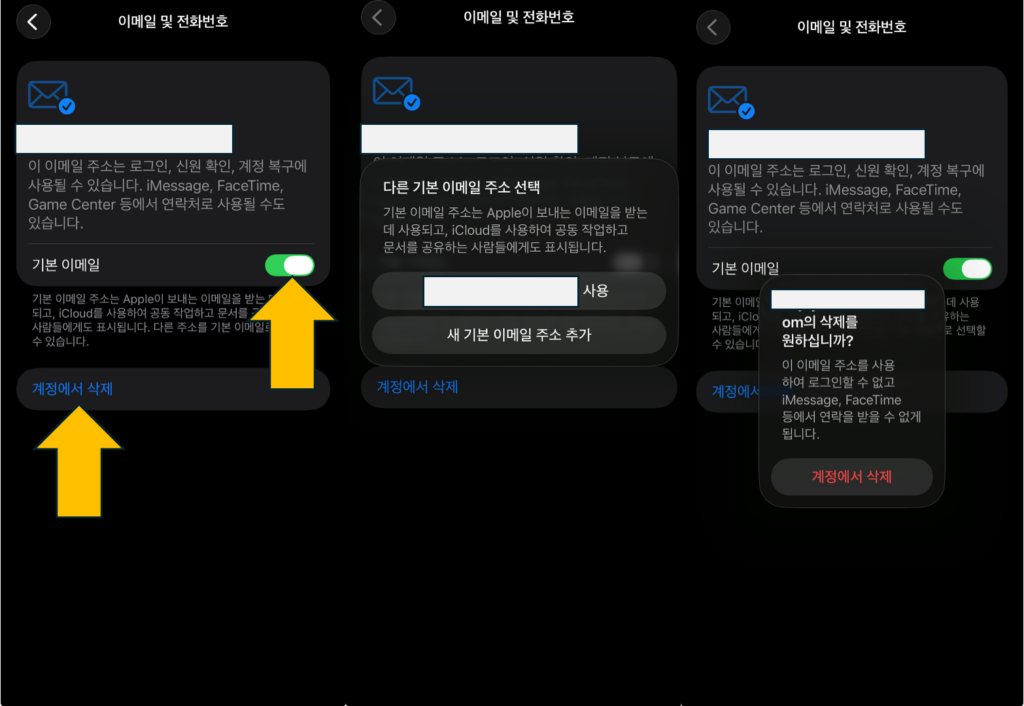
① 현재 이메일은 유지하고 ‘기본’만 바꾸고 싶을 때
기존 이메일을 보조 수단으로 남겨두되, 애플에서 오는 알림이나 공지를 받을 주소만 변경하고 싶다면 ‘기본 이메일’ 옵션을 비활성화(Turn off) 하세요. 이후 안내에 따라 다른 주소를 기본으로 지정할 수 있습니다.
② 아예 계정에서 이메일을 완전히 지우고 싶을 때
더 이상 쓰지 않는 계정이라면 ‘계정에서 삭제’를 과감히 선택하세요.
※ 주의: 만약 계정에 연결된 유일한 이메일이 iCloud 주소라면 ‘삭제’ 대신 ‘이메일 주소 변경’ 옵션이 나타납니다. 이는 보안을 위해 최소 한 개의 연락처는 유지해야 하기 때문입니다.
최종 확인 및 새 주소 등록
삭제나 변경을 확정하기 위해 ‘계정에서 삭제’를 한 번 더 탭하면, 기기 암호(Passcode) 입력 창이 뜹니다. 본인 확인 절차이므로 평소 사용하는 잠금 해제 번호를 입력해 주세요.
이후 화면의 안내에 따라 새롭게 사용할 아이폰 기본이메일 주소를 등록하면 모든 절차가 완료됩니다. 마치 이사 후 전입신고를 하는 것과 같은 원리라고 이해하시면 쉽습니다.
꼭 확인해야 할 요구 사양 (iOS 18.1 이상)
많은 분이 놓치는 부분인데, iCloud 이메일 주소 자체를 직접 변경하고자 한다면 기기의 소프트웨어 버전이 반드시 iOS 18.1 또는 iPadOS 18.1 이상이어야 합니다.
현재 내 아이폰 버전이 낮다면 [설정 > 일반 > 소프트웨어 업데이트]에서 먼저 최신화를 진행해 주세요. 업데이트만 되어 있다면 성공 확률은 비약적으로 높아집니다.
마치며
내 소중한 애플 계정 정보를 최신 상태로 유지하는 것은 보안의 첫걸음입니다. 오늘 소개해 드린 방법을 통해 복잡했던 아이폰 기본이메일 관리를 깔끔하게 끝내보시기 바랍니다.
이 과정에서 궁금한 점이 있다면 댓글로 남겨주세요!