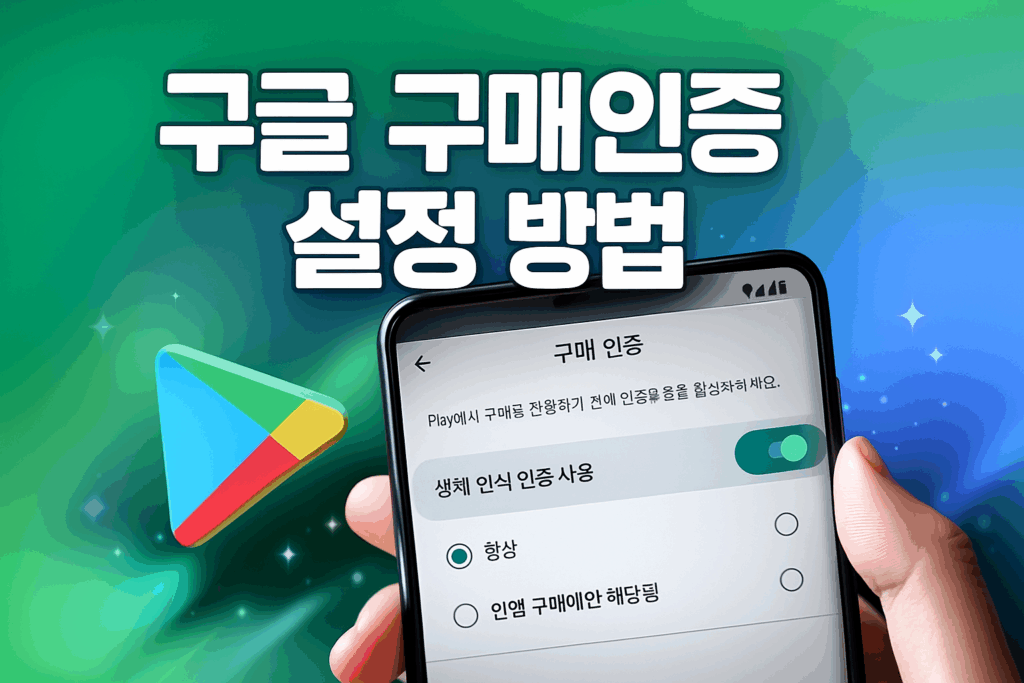
요즘은 앱마다 구매 버튼이 쉽게 보이다 보니 본인도 모르게 결제 단계까지 넘어가는 경우가 적지 않습니다.
구글은 이런 실수를 방지하기 위해 구글 구매인증 기능을 제공하는데, 의외로 많은 분들이 정확한 설정 방법을 모르고 계시더라구요.
이번 글에서는 누구나 따라 할 수 있도록 구매인증 방법을 단계별로 정리하고, 각 설정이 어떤 효과가 있는지 예시와 함께 설명해드릴게요.
구글 구매인증 설정 방법
1. Google Play 스토어 열기
기본적으로 휴대폰이나 태블릿에서 Google Play를 실행합니다.
2. 오른쪽 상단의 프로필 아이콘 탭하기
계정 메뉴로 들어가는 입구이기 때문에 꼭 필요한 단계예요.
3. ‘결제 및 구독’ 선택
여기에서 결제 수단, 구독 관리, 구매 보호 기능 등을 설정할 수 있습니다.
4. ‘구매 인증’ 탭하기
구글 구매인증을 직접 설정하는 메뉴입니다.
5. 생체 인식 인증 활성화
가장 중요한 핵심 단계입니다. 휴대폰이 지원하는 경우 지문·얼굴 인식을 통한 구매 확인을 적용할 수 있어요.
생체 인증을 켰을 때 얻는 보안 효과
생체 인증을 활성화하면 아래처럼 매우 강력한 보호가 적용됩니다.
1) 모든 구매에 대해 본인 확인
예를 들어 게임 앱에서 아이템을 구매하려고 하면, 결제 버튼을 눌러도 지문 인증까지 통과해야 결제가 완료됩니다.
2) ‘항상(always)’ 옵션 선택 시 최고 보안 수준
- 인앱 구매 포함
- 앱 설치 중 결제 항목 포함
- 구독 변경 또는 신규 구독 포함
즉, 구매가 발생할 여지가 있는 모든 순간마다 생체 인증을 요구합니다. 원치 않는 결제를 막는 데 있어 오류 가능성을 95% 이상 줄일 수 있다는 것이 구글의 공식 설명입니다(보안 원칙 기준).
3) 생체 인증을 끄는 경우
생체 인증을 사용하지 않으면 암호(비밀번호)가 기본 인증 방식이 됩니다. 이 경우 ‘항상 인증 요구’ 기능은 유지되지만, 생체 인증보다 빠르고 편리한 점이 줄어들죠.
구매인증 관련 팁
구글 구매인증 기능과 함께 아래 보안 설정을 병행하면 계정 안전도가 크게 올라갑니다.
● 오래된 카드 정보 삭제
더 이상 사용하지 않는 결제 수단은 삭제하여 결제 가능성을 줄이기.
● 가족 결제 수단 공유 시 승인 단계 재확인
‘가족 결제 수단’을 쓴다면 특히 필수입니다. 글 하단에 가족그룹 구매 승인 관리하기 글을 참고해보세요.
● Google 계정 비밀번호 정기 변경
비밀번호 변경은 전체 계정 보안 수준을 높이는 가장 기본적인 방법입니다.
● 2단계 인증(2FA) 활성화
SMS 코드나 인증 앱을 통한 2단계 인증은 계정 도용 가능성을 크게 줄여줍니다.
마치며
구글 구매인증은 설정하는 데 1분도 걸리지 않지만, 불필요한 지출을 막는 효과는 매우 큽니다. 특히 디지털 콘텐츠 소비가 많은 요즘, 구매인증 기능은 ‘보안 + 실수 방지’라는 두 가지 목적을 동시에 충족합니다.
Play 스토어 → 프로필 → 결제 및 구독 → 구매 인증 → 생체 인식 ‘항상’ 설정 이 한 가지 설정만으로도 대부분의 오작동 결제를 방지할 수 있어요.